Η εκκίνηση (boot) από USB είναι απαραίτητη όταν θέλεις να εγκαταστήσεις ένα νέο λειτουργικό σύστημα, όπως Windows ή Linux, ή να εκτελέσεις εργαλεία διάγνωσης. Σε αυτόν τον οδηγό θα δούμε βήμα-βήμα πώς να ρυθμίσεις το BIOS ή UEFI του υπολογιστή σου ώστε να ξεκινάει από USB stick.
🧭 Τι θα χρειαστείς
- Ένα USB stick με το λειτουργικό σύστημα εγκατεστημένο (π.χ. μέσω του Rufus ή του Media Creation Tool).
- Πρόσβαση στο BIOS/UEFI του υπολογιστή σου.
- Πληκτρολόγιο (και οθόνη φυσικά 😄).
🖥️ Βήμα 1: Εισέρχεσαι στο BIOS/UEFI
- Κάνε επανεκκίνηση τον υπολογιστή σου.
- Κατά την εκκίνηση, πάτα το πλήκτρο που ανοίγει το BIOS/UEFI — συνήθως είναι ένα από τα παρακάτω:
- Delete
- F2
- F10
- Esc
- Αν δεν ξέρεις ποιο είναι το σωστό πλήκτρο, τσέκαρε το manual της μητρικής ή ψάξε στο διαδίκτυο με βάση το μοντέλο σου.
⚙️ Βήμα 2: Εύρεση της επιλογής “Boot Order”
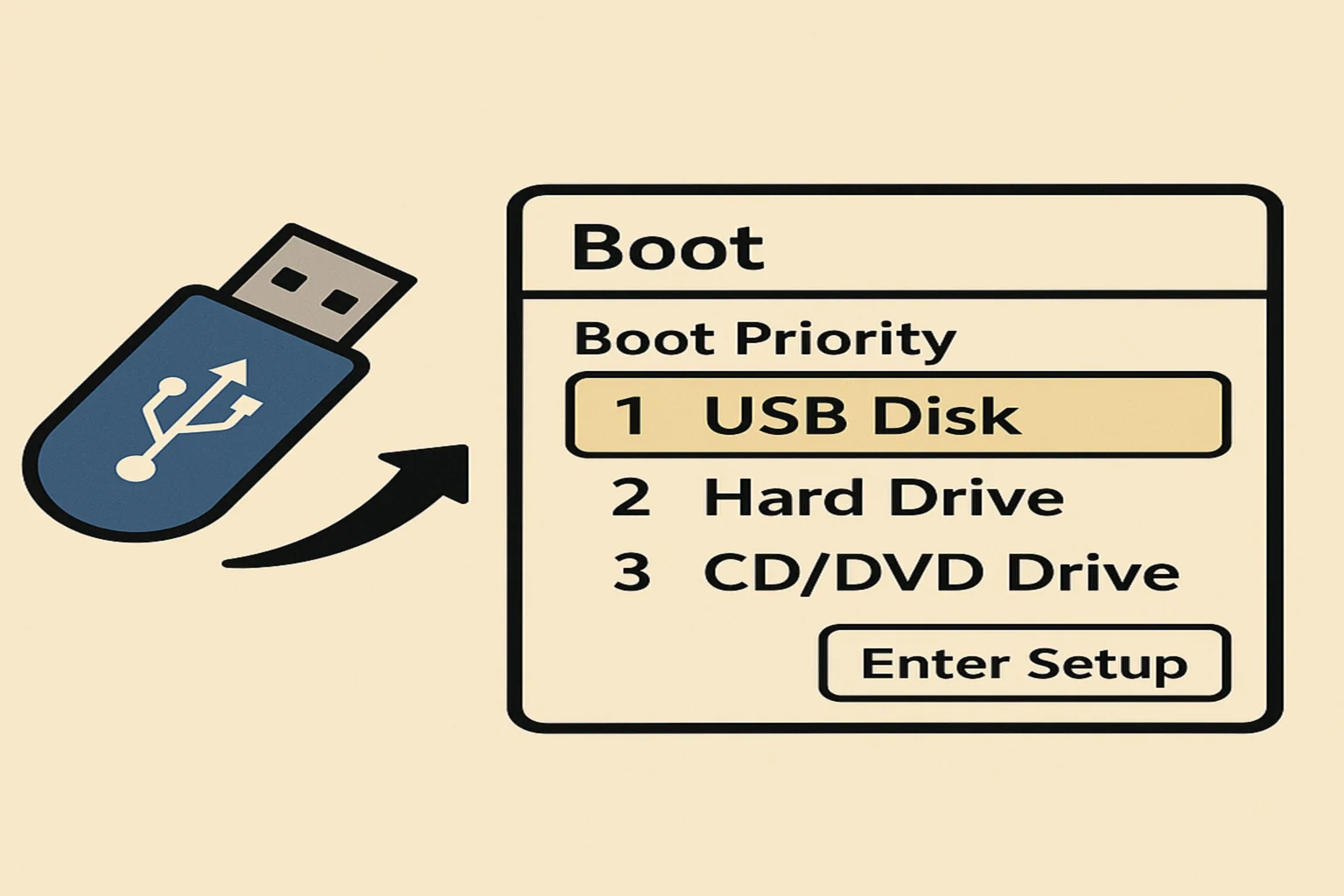
- Μόλις μπεις στο BIOS/UEFI, ψάξε για το μενού με τίτλο “Boot”, “Boot Options” ή “Boot Priority”.
- Αν έχεις UEFI, η διεπαφή μπορεί να είναι πιο γραφική και εύκολη.
- Θα δεις μια λίστα με τις συσκευές από τις οποίες μπορεί να ξεκινήσει ο υπολογιστής (HDD, SSD, CD/DVD, USB κ.λπ.).
🚀 Βήμα 3: Ορισμός USB ως πρώτης επιλογής εκκίνησης
- Επίλεξε το USB stick από τη λίστα συσκευών εκκίνησης.
- Μετέφερε το USB στην κορυφή της λίστας (πρώτη θέση).
- Χρησιμοποίησε τα πλήκτρα + και – ή F5/F6 (αν έχεις παλαιότερο BIOS) για να αλλάξεις τη σειρά.
- Αν δεν βλέπεις το USB, βγάλε το και ξαναβάλ’ το, αποθήκευσε τις ρυθμίσεις και μπες ξανά στο BIOS.
💾 Βήμα 4: Αποθήκευση και επανεκκίνηση
- Πήγαινε στο μενού “Exit” στο BIOS/UEFI.
- Επίλεξε “Save and Exit” ή πάτα F10 για να αποθηκεύσεις τις ρυθμίσεις.
- Ο υπολογιστής θα κάνει επανεκκίνηση και — αν όλα έγιναν σωστά — θα ξεκινήσει από το USB.
❗ Συμβουλές & Συχνά Προβλήματα
- Αν εμφανιστεί μήνυμα τύπου “No bootable device”, βεβαιώσου ότι το USB είναι σωστά γραμμένο και συνδεδεμένο.
- Κάποια BIOS έχουν Secure Boot ενεργοποιημένο. Αν το USB δεν ξεκινά, πήγαινε στις ρυθμίσεις και απενεργοποίησέ το.
- Για παλιότερα συστήματα, μπορεί να χρειαστεί να ενεργοποιήσεις το Legacy Boot.
📌 Συμπέρασμα
Η εκκίνηση από USB είναι απλή υπόθεση όταν γνωρίζεις τα βασικά βήματα. Με αυτόν τον οδηγό μπορείς να εγκαταστήσεις εύκολα και γρήγορα ένα νέο λειτουργικό ή να κάνεις format.
Ιδανικό για τεχνικούς, φοιτητές πληροφορικής, αλλά και απλούς χρήστες που θέλουν να ανανεώσουν το σύστημά τους.
Ερωτήσεις για σένα
1️⃣ 💾 Έχεις ήδη κάνει ποτέ εκκίνηση από USB; Πώς ήταν η εμπειρία σου;
2️⃣ 🖥️ Τι λειτουργικό σύστημα θα ήθελες να εγκαταστήσεις με USB;
3️⃣ ⚙️ Σε ποια περίπτωση πιστεύεις ότι είναι απαραίτητο να ξέρεις να κάνεις boot από USB;
4️⃣ 🔐 Έχεις αντιμετωπίσει πρόβλημα με το BIOS ή το Secure Boot στο παρελθόν; Πώς το έλυσες;
🔐 Κάνε δωρεάν εγγραφή στο ByteForge!
Απόκτησε πρόσβαση σε όλα τα άρθρα και οδηγούς χωρίς περιορισμούς.
💬 Μπες στην κοινότητα του ByteForge και αντάλλαξε ιδέες με άλλους tech fans!
ευχαριστώ πολύ αυτό το άρθρο με βοήθησε
Χαίρομαι πολύ που σου φάνηκε χρήσιμο! 😊 Αν έχεις απορίες ή χρειαστείς βοήθεια σε κάτι άλλο, γράψε μου στα σχόλια! 🔧💬